爱笔思画x人物绘画教程:详细教学与技巧分享
编辑:3d
更新于:2026-07-28 15:03:15
爱笔思画X是一款功能强大的数字绘画和漫画创作软件,提供丰富的画笔工具和调色板,帮助用户轻松创作出专业水准的作品。如果你想学习如何使用爱笔思画X绘制人物,但又不清楚具体操作方法,不妨跟随小编一起来阅读以下的文章教程。

爱笔思画x怎么画人物?
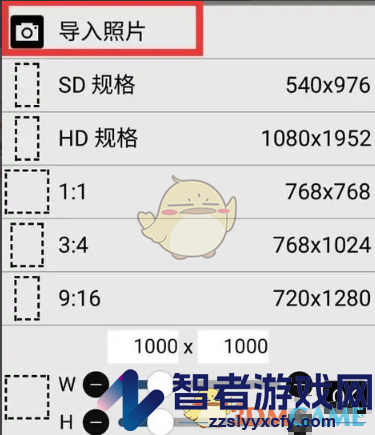
1、点击手机桌面的爱笔思画X软件,进入到爱笔思画X主页面,点击“我的”图库选项,在新建画布界面点击“导入照片”选项,导入提前准备好的人物图片。
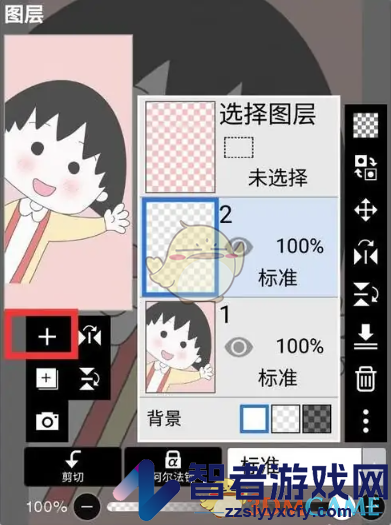
2、图片导入画布中后,点击“图层”图标,在图层面板中点击“+”加号,新建空白图层。
3、点击界面下方的“画笔工具”,根据需求调整画笔“不透明度”以及“大小”,设置完成后,用画笔工具沿着樱桃小丸子的轮廓绘画。

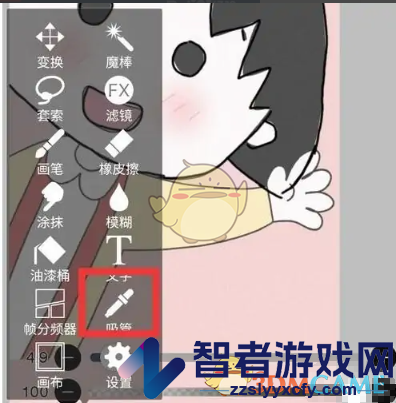
4、继续点击“画笔工具”图标,在弹出的窗口点击“吸管”选项,将樱桃小丸子原本的颜色吸取好,点击“油漆桶工具”,对着绘制好的线稿填色。
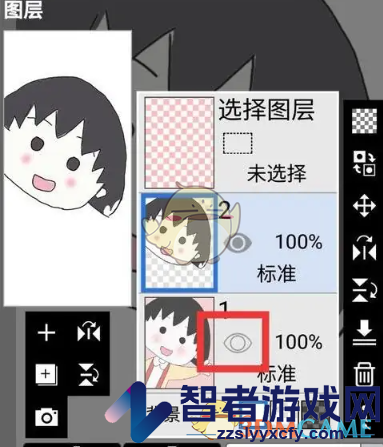
5、颜色填充完成之后,将最下层的图层片图层隐藏起来,将图层面板中的眼睛关闭即可。
以上就是小编带来的爱笔思画x怎么画人物?爱笔思画x画人物教程,更多相关资讯教程,请关注智者游戏网。
本文内容来源于互联网,如有侵权请联系删除。
相关文章