
《淘票票订单手机号设置教程 | 如何修改淘票票订单手机号》
编辑:3d
更新于:2026-11-11 20:45:04
在使用淘票票的过程中,难免会遇到需要修改订单手机号的情况,例如更换手机号码、防止信息泄露等。今天,小编将为大家详细解析如何在淘票票上修改订单手机号,确保您的个人信息安全与便捷性。下面我们一起来看看:

淘票票怎么修改订单手机号?
1、进入淘票票软件后,点击页面右上角的【我的】。

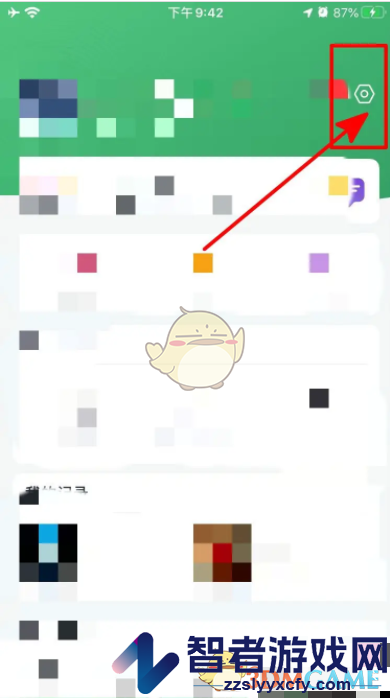
2、进入软件个人中心后,点击页面右上角的设置菜单。
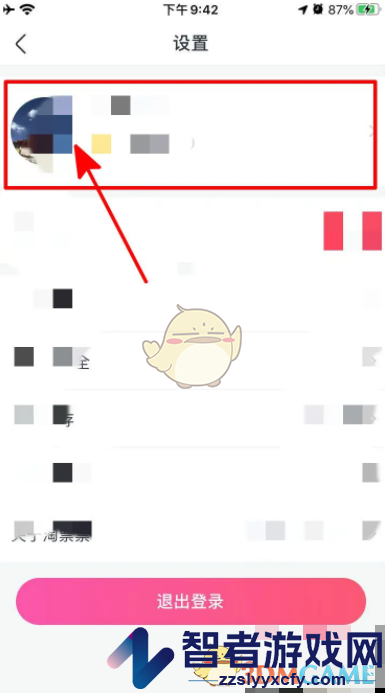
3、进入设置界面后,点击页面左上角的软件头像。
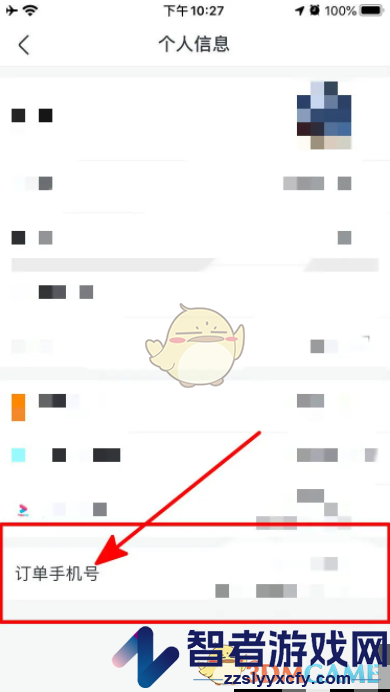
4、进入个人信界面后,点击页面中的订单手机号菜单。
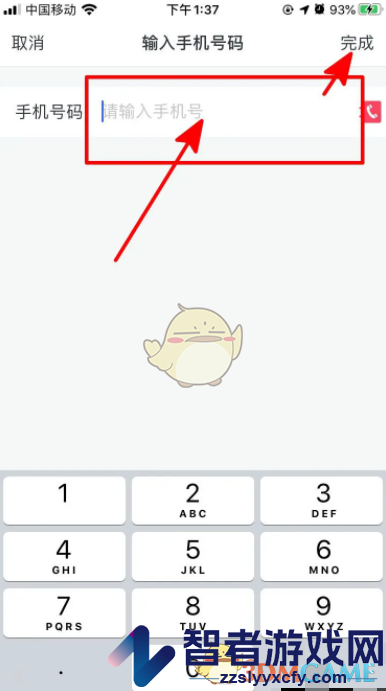
5、进入输入手机号码界面后,输入手机号,然后点击完成按钮。
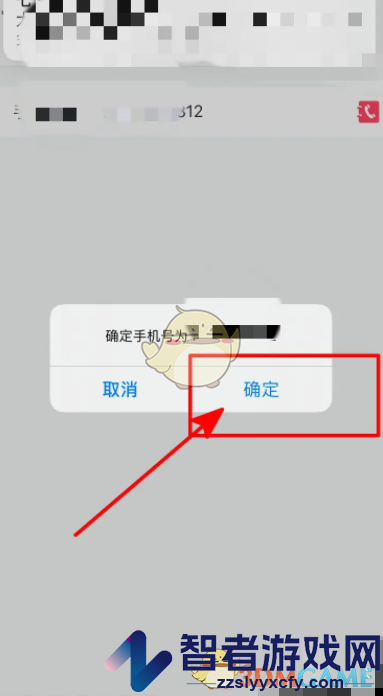
6、最后,在弹出的小界面中,点击页面右下角的确定按钮即可。
以上就是小编带来的淘票票怎么修改订单手机号?设置订单手机号方法,更多相关资讯教程,请关注智者游戏网。
本文内容来源于互联网,如有侵权请联系删除。
相关文章