《可立拍添加滤镜教程:如何使用滤镜功能》
编辑:3d
更新于:2026-08-11 11:59:05
可立拍是一款功能强大的视频制作软件,用户可以通过它轻松地添加滤镜,以增强视频的视觉效果。<br>要添加滤镜,只需选择所需的滤镜效果,将其拖拽到视频轨道上,然后调整其参数即可。<br>下面为大家介绍可立拍添加滤镜的方法。

可立拍怎么添加滤镜?
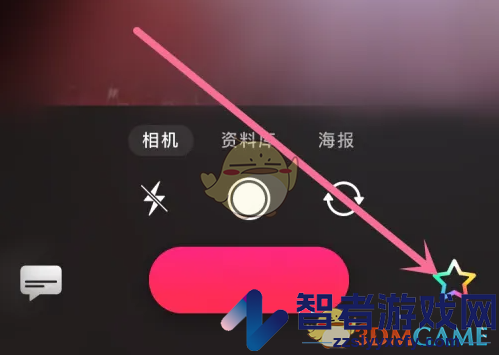
1、进入可立拍录制的画面中选择“彩色五星”工具
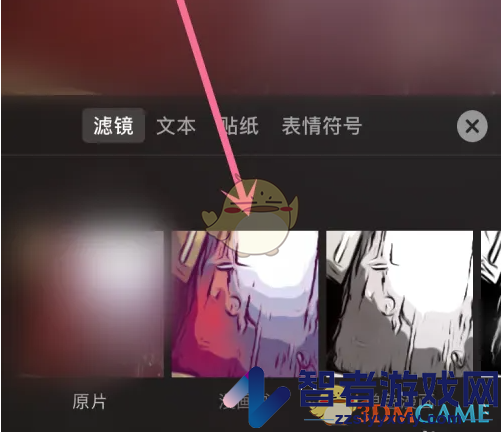
2、打开了更多选项中在选择滤镜选项卡中选择“需要的滤镜效果”选项
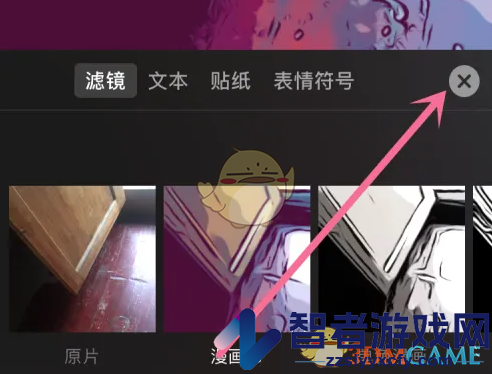
3、之后在选项栏中选择“关闭”按钮
4、然后在摄像的画面中添加滤镜效果,此时在页面中长按“中间的红色长方形”按钮进行场面录制
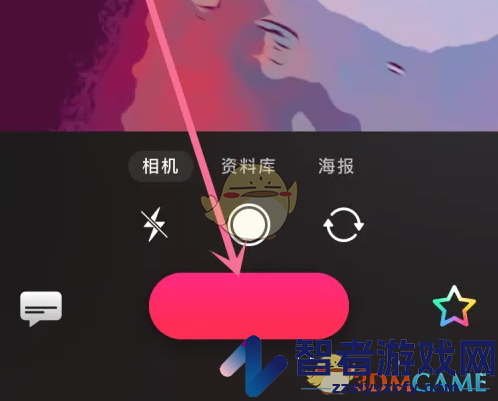
5、长按之后录制进行当中,松开手指立即结束录制
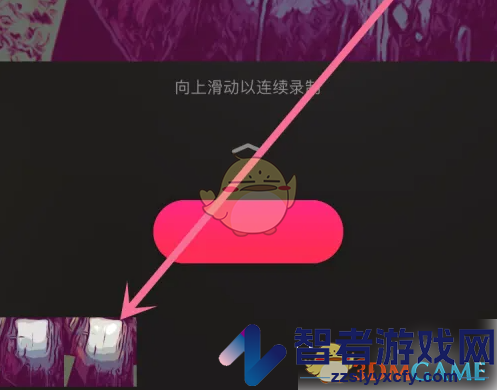
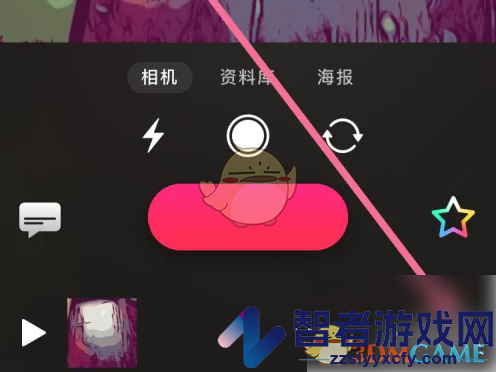
6、随后录制视频添加滤镜效果无误后选择“导出”按钮
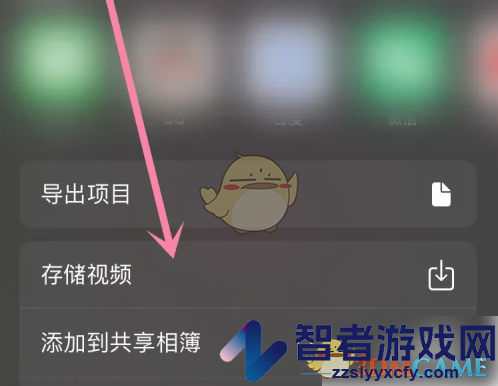
7、打开更多的导出选项中选择导出视频分享在哪个平台,点击“存储视频”选项。
以上就是小编带来的可立拍怎么添加滤镜?可立拍添加滤镜方法,更多相关资讯教程,请关注智者游戏网。
本文内容来源于互联网,如有侵权请联系删除。
相关文章